
Appareil précis
Marque, modèle, année et version du système.
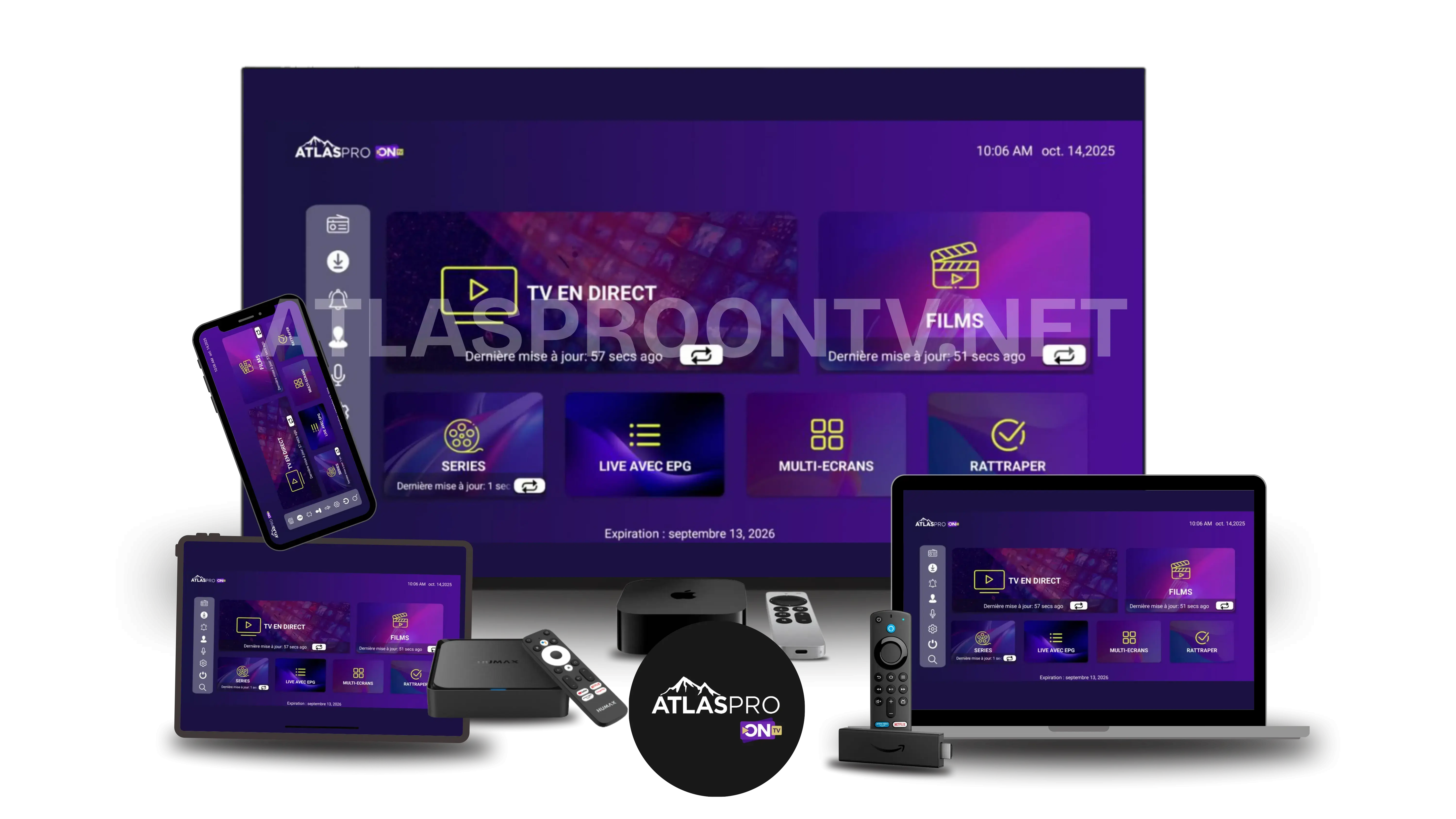
Choisissez votre appareil, installez une application maintenue depuis une source vérifiable, ajoutez les informations d’accès reçues pour votre compte, puis testez la lecture, le réseau et les fonctions disponibles. Ce guide ne fournit aucun fichier APK, portail, identifiant ou lien de contenu.
Mis à jour le .
Marque, modèle, année et version du système.
Magasin officiel de la plateforme ou site clairement identifié de l’éditeur.
Utilisez uniquement la méthode et les informations légitimement reçues.
Testez de préférence près du routeur ou avec Ethernet lorsque cela est possible.
Libérez de l’espace et fermez les applications inutiles avant le premier test.
Ne partagez jamais mot de passe, lien privé, QR code ou information bancaire.
Installation flexible sur un appareil récent avec magasin d’applications.
Ajouter une interface récente à un téléviseur qui dispose de peu d’applications.
Utilisation directe depuis la télécommande sans boîtier supplémentaire.
Tester l’accès en mobilité ou vérifier rapidement un compte.
Diagnostiquer rapidement l’accès, le réseau et la lecture avant la télévision.
Conserver un boîtier existant lorsque sa méthode de configuration est connue.
Les noms d’applications et les méthodes disponibles peuvent évoluer. Vérifiez toujours l’éditeur, le magasin et les conditions au moment de l’installation.
À préparer : Modèle, version du système, espace libre et connexion réseau.
À préparer : Génération du Fire TV, stockage disponible, compte Amazon et réseau.
À préparer : Marque, modèle, année, système, pays du magasin et espace disponible.
À préparer : Version iOS/iPadOS, espace libre, App Store et réseau Wi-Fi.
À préparer : Version du système, lecteur maintenu, sortie audio et connexion.
À préparer : Marque, modèle, système, méthode d’accès et possibilité de mise à jour.
| Point | Résultat à observer | En cas de problème |
|---|---|---|
| Ouverture de l’application | L’application démarre sans fermeture répétée. | Redémarrer, libérer du stockage et vérifier les mises à jour. |
| Accès | Le profil se charge sans erreur persistante. | Vérifier les champs, les espaces copiés et le message exact. |
| Catégories | Les sections prévues apparaissent après actualisation. | Relancer l’application et contrôler la connexion. |
| Lecture | Une qualité modérée reste stable pendant plusieurs minutes. | Comparer Ethernet, Wi-Fi et une résolution inférieure. |
| Guide TV et favoris | Ils se chargent et restent disponibles si l’application les prend en charge. | Vérifier les paramètres, le stockage et la fonction dans l’application. |
| Redémarrage | La configuration reste présente après fermeture et redémarrage. | Contrôler les autorisations et la sauvegarde locale de l’application. |
| Symptôme | Cause à examiner | Test simple | Page utile |
|---|---|---|---|
| Application introuvable | Pays du magasin, modèle, système ou retrait par l’éditeur. | Vérifier le store et le modèle exact. | Centre d’aide |
| Accès refusé | Champ incorrect, espace ajouté, expiration ou mode d’accès. | Recopier un champ à la fois et noter le message. | Support |
| Coupures fréquentes | Wi-Fi, appareil, qualité, application ou réseau occupé. | Comparer Ethernet et qualité modérée. | Guide buffering |
| EPG ou fonction absente | Application, flux ou disponibilité de la fonction. | Vérifier la fonction sur la page dédiée. | Fonctionnalités |
| Catégorie recherchée absente | Disponibilité variable ou catégorie non présentée. | Consulter la page Chaînes TV sans supposer un catalogue fixe. | Chaînes TV |
Contrôlez le nom, le domaine, les avis du magasin et les autorisations avant d’installer.
Cette page ne recommande aucun APK, firmware, portail ou fichier téléchargé depuis un site tiers.
Masquez toujours identifiants, liens privés et QR codes dans les captures.
Refusez les permissions sans rapport clair avec la lecture ou le fonctionnement de l’application.
Maintenez le système, le magasin et l’application à jour depuis leurs canaux habituels.
Utilisez uniquement les contenus et services que vous êtes autorisé à consulter.
Choisissez l’appareil réellement utilisé au quotidien. La meilleure option dépend du modèle, du système, du magasin d’applications, du réseau et de vos préférences.
Non. Elle explique une méthode générale et recommande de vérifier l’éditeur et la source avant toute installation.
Libérez du stockage, redémarrez et vérifiez les mises à jour. Vous pouvez ensuite comparer avec un boîtier externe récent sans supposer qu’il résoudra automatiquement le problème.
Après avoir confirmé qu’une qualité modérée reste stable sur l’appareil et le réseau utilisés habituellement.
Consultez les modalités d’essai. La disponibilité, la durée et les conditions doivent être confirmées par le support.
Envoyez le modèle, le système, l’application, sa source, le réseau, l’étape bloquante, le message exact et les tests déjà réalisés, avec les données sensibles masquées.
Validez la stabilité, consultez les fonctionnalités disponibles ou préparez un diagnostic précis.